 Chimy
Hoe maak ik een WhatsApp QR-code of link voor mijn bedrijf?
Kort antwoord
Maak een wa.me-link met je nummer in internationale vorm, bijvoorbeeld wa.me/31612345678, en zet daar eventueel een klaarstaand bericht achter. Zet die link om in een QR-code. Een klant scant of tikt, WhatsApp opent met jouw nummer en een bericht dat klaarstaat, en hoeft je nummer niet op te slaan.
Wat een WhatsApp-link en een QR-code doen
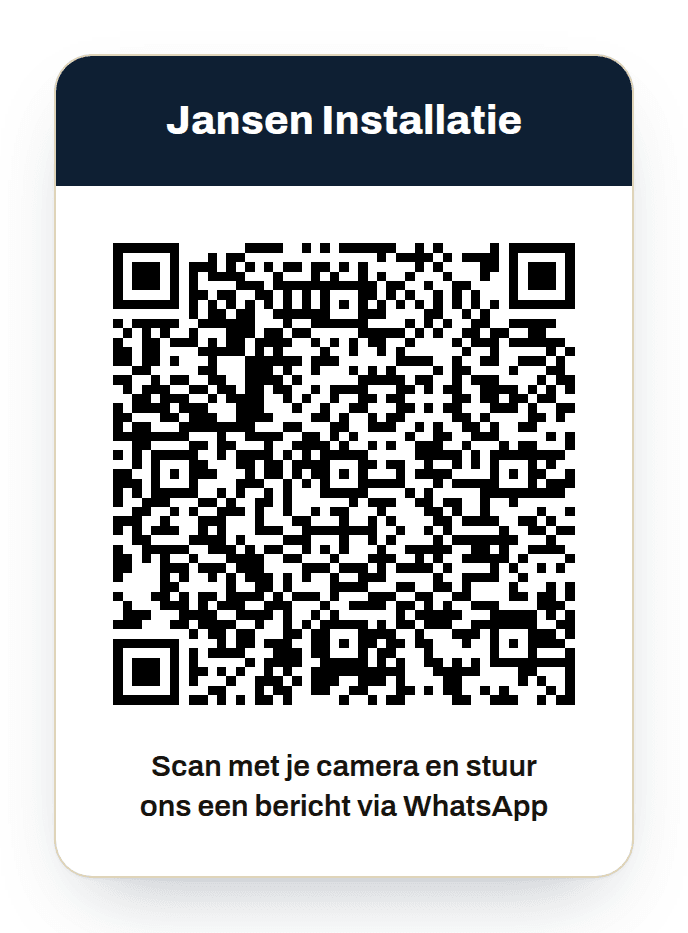
Een WhatsApp-link is een gewoon webadres dat een gesprek met jouw nummer opent. Een QR-code is dezelfde link als plaatje, zodat een klant hem met de camera van de telefoon kan scannen. Er valt niets te installeren en de klant hoeft je nummer niet in zijn telefoon te zetten.
Voor een klein bedrijf is dat het verschil tussen een klant die denkt dat hij je nog wel een keer belt en een klant die nu een bericht stuurt. Op een bus, op een offerte of op een deur staat het nummer vaak als streepjes en cijfers. Een code scan je in een seconde.
Zo maak je de link zelf
De link begint met wa.me en daarna je nummer in internationale vorm, zonder plusteken, zonder nul en zonder spaties. Een 06-nummer als 06 12 34 56 78 wordt dus wa.me/31612345678. Wil je dat de klant een bericht ziet staan, voeg dan ?text= toe, gevolgd door de tekst. Spaties schrijf je dan als %20.
Test de link altijd zelf, op je eigen telefoon en bij voorkeur ook op een telefoon van iemand anders. Controleer of het juiste nummer opent en of het bericht klopt. Een typfout in één cijfer stuurt je klanten naar een vreemde.
Van link naar QR-code
Een QR-code maak je met een QR-generator op internet. Plak je wa.me-link erin en download het plaatje als PNG. Kies een hoge resolutie als je hem gaat printen, want een wazige code scant slecht.
Houd op papier rondom de code wat witruimte vrij. Zet er een korte tekst bij, zoals Scan en stuur ons een bericht. Dan weet iedereen wat er gebeurt. Scan hem na het printen nog eens met een telefoon, ook bij weinig licht.
Waar je de code neerzet
Zet hem op de plekken waar een klant je toch al ziet, met zijn telefoon al in de hand:
- Als sticker op de bus of het busje, achterop en op de zijkant.
- Op je offertes en facturen, zodat een vervolgvraag direct bij jou uitkomt.
- Op je visitekaartje en op een kaartje dat je bij elke klus achterlaat.
- In je etalage of op de deur van je werkplaats.
- Als link op je website, in je e-mailhandtekening en in je profiel op sociale media.
- Op een bord bij een bouwplaats of verbouwing waar je aan het werk bent.
Wat er daarna gebeurt, en wat Chimy daaraan toevoegt
Met een gewone link komt het bericht op je eigen telefoon. Dat werkt zolang je antwoordt, maar wie op een dak staat of onder een gootsteen ligt, ziet het pas uren later. Intussen appt de klant een ander.
Met Chimy heb je een link en QR-code zodra je ze nodig hebt: je vindt ze bij Aan de slag en bij Instellingen. Ze openen WhatsApp op het gedeelde Chimy-nummer, met een klaarstaand bericht waarin een korte persoonlijke code staat. Aan die code herkent Chimy bij welk bedrijf het gesprek hoort, dus deel link en QR-code zoals ze zijn en haal de code niet uit het bericht. De assistent antwoordt, zegt dat hij een digitale assistent is, vraagt wat er speelt, waar en wanneer, en plant een afspraak van een uur in binnen de tijden die jij vrijgeeft. Jij ziet het gesprek in je dashboard en kunt het met Zelf overnemen altijd zelf voortzetten.
Wil je dat klanten een eigen nummer appen, met de naam van je bedrijf in WhatsApp? Dan kies je de optie eigen nummer, €15 per maand of €149 per jaar. Je link en QR-code wijzen dan naar dat nummer, met een gewoon klaarstaand bericht en zonder code. Dat gebeurt pas zodra je nummer actief is: Meta moet WhatsApp op het nummer activeren en de naam goedkeuren, en dat kan enkele dagen duren. Tot die tijd blijft je gedeelde link werken. Print je sticker dus liever pas als je weet met welk nummer je werkt, en download een nieuwe zodra je eigen nummer actief is. Je eigen 06-nummer blijft gewoon van jou.
Wat het kost en hoe je begint
Je start eenmalig met Starter voor €49 incl. btw, met 10 credits. Daarna koop je credits bij wanneer je ze nodig hebt, bijvoorbeeld 10 credits voor €25. Een eigen Chimy-nummer is optioneel, voor €15 per maand of €149 per jaar. Credits verlengen zich niet vanzelf. Alle prijzen zijn inclusief btw.
Je begint met de knop Start op WhatsApp en bevestigt je e-mailadres. Daarna download je de sticker met de QR-code bij Aan de slag of bij Instellingen, en kopieer je de link voor je website of handtekening.
Veelgestelde vragen
Moet de klant mijn nummer opslaan om me te appen?
Nee. Met een link of QR-code opent WhatsApp direct een gesprek met jouw nummer. De klant hoeft niets op te slaan en niets te installeren, zolang hij WhatsApp al heeft.
Werkt een QR-code die ik al heb geprint nog als ik het bericht aanpas?
Ja, maar met de oude tekst. Verander je het klaarstaande bericht of de taal, download dan een nieuwe sticker en vervang de oude.
De QR-code werkt niet, wat nu?
Scan hem met de camera-app van de telefoon zelf en zorg dat WhatsApp is geïnstalleerd. Gebruik de code of link precies zoals die in je dashboard staat. Print je hem opnieuw, controleer dan de resolutie en de witruimte eromheen.
Kan ik een link of QR-code krijgen voordat mijn eigen Chimy-nummer actief is?
Ja. Zonder eigen nummer wijzen link en QR-code naar het gedeelde Chimy-nummer en bevatten ze een persoonlijke code. Kies je de optie eigen nummer, dan krijg je een link en QR-code naar dat nummer zodra Meta het heeft geactiveerd. Tot die tijd blijft de gedeelde link staan.
Staat er een code in het klaarstaande bericht, en mag ik die weghalen?
Ja, bij de gedeelde link staat een korte code in het bericht. Laat die staan: Chimy ziet er aan welk bedrijf het gesprek hoort. Met een eigen Chimy-nummer is er geen code, want dan herkent Chimy je aan het nummer waarop het bericht binnenkomt.
Kan ik mijn link vervangen, en werkt een oude QR-code dan nog?
Ja. Kies bij Instellingen een nieuwe link. De oude link en QR-code blijven nog 30 dagen werken en vervallen daarna.
Andere gidsen
- Wanneer moet een AI-assistent in een klein bedrijf overdragen aan een mens?
- Hoe stel je een AI-assistent in met een prijslijst en een doe-niet-lijst?
- Boekingssoftware of een AI-assistent op WhatsApp: wat kies je?
- Zelf een WhatsApp-bot bouwen of een kant-en-klare AI-assistent gebruiken?
- Antwoordservice, voicemail of AI-assistent: wat is het verschil?
- Hoe volg je aanvragen uit je contactformulier snel op via WhatsApp?
- Wat kost een gemiste oproep jou per maand?
- Hoe schakel je oproepen die je niet opneemt door naar een ander nummer?
- Hoe snel moet je reageren op een nieuwe aanvraag?
- Welke foto's en berichten heb je van een klant nodig voor een offerte via WhatsApp?
- Spoedklussen als loodgieter: wat stel je in voor je WhatsApp-assistent?
- Hoe vraag je klanten via WhatsApp om een review?
- Kun je starten met een WhatsApp-assistent als je geen website hebt?
- Hoe kun je een afspraak plannen in WhatsApp?
- Hoe voorkom je no-shows met een afspraakherinnering via WhatsApp?
- Wat is de WhatsApp Business API en heb je die nodig als klein bedrijf?
- WhatsApp-chatbot voor kleine bedrijven: wat kan hij wel en niet?
- Wat is het WhatsApp 24-uursvenster en wat betekent het voor jouw bedrijf?
Begin met je WhatsApp-nummer
Je opent WhatsApp met een kant-en-klaar bericht. Stuur het en we regelen de rest in WhatsApp.
Start op WhatsApp
Scan de QR-code met de camera van je telefoon.
- Open de camera-app op je telefoon en richt hem op de code.
- Tik op de melding of link naar WhatsApp die verschijnt. WhatsApp opent met het bericht al ingevuld.
- Stuur het bericht. Daarna gaat Chimy verder in WhatsApp.